[点晴永久免费OA]MailEnable:在 Windows Server 上的强大邮件服务器解决方案
|
admin 2026年9月3日 6:15
本文热度 3323
2026年9月3日 6:15
本文热度 3323
|
对于需要在 Windows Server 上部署邮件服务器的企业和组织,MailEnable 是一个功能强大且灵活的选择。本文将探讨 MailEnable 作为 hMailServer 和 Zimbra 等邮件服务器的替代方案,详细介绍其功能、优势以及在 Windows Server 上的部署流程。凭借其易用性和性价比,MailEnable 是中小型企业、托管服务提供商和个人用户的理想选择。
为什么选择 MailEnable?
MailEnable 是一款专为 Windows 平台设计的邮件服务器软件,支持 SMTP、POP3、IMAP 和 Webmail 等协议。它提供免费的 Standard Edition 和付费的 Professional/Enterprise 版本,满足从个人到大型组织的多样化需求。与开发停滞的 hMailServer(自 2021 年以来无重大更新)相比,MailEnable 持续维护,提供现代功能和可靠支持。相较于需要 Linux 环境的 Zimbra 开源版,MailEnable 的 Windows 原生支持极大简化了部署流程。
主要功能
免费 Standard Edition:支持无限用户和域名,提供 SMTP、POP3、IMAP、Webmail 以及日历和联系人等基础协作工具。
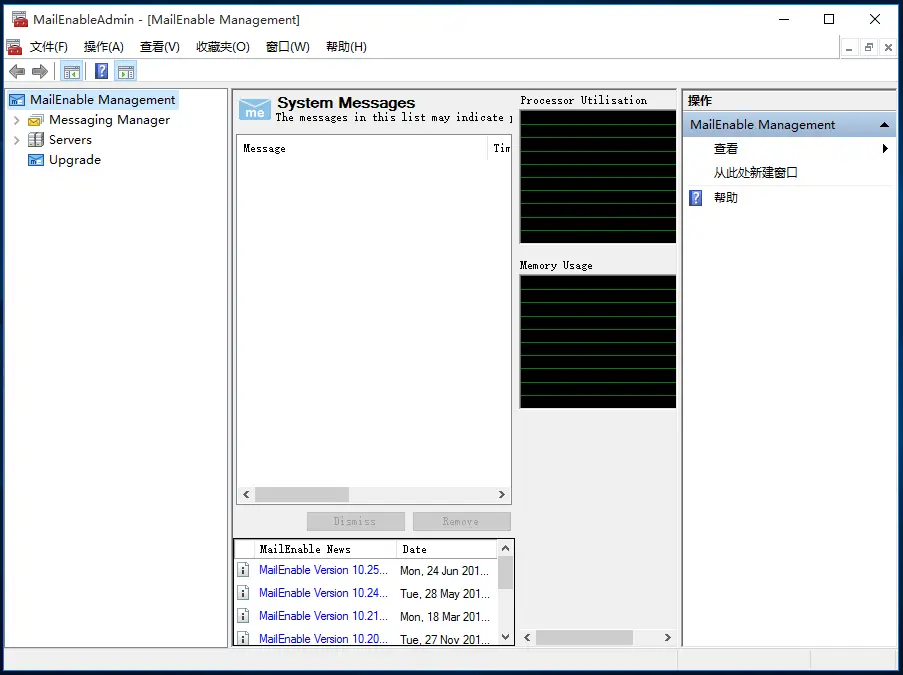
易用性:配备图形化管理控制台,方便配置域名、邮箱和安全设置。
安全性:支持 SPF、DKIM 和 SSL/TLS 加密,内置基础反垃圾邮件过滤功能。
协作功能:提供日历、联系人和任务管理,付费版本支持 Exchange ActiveSync 和 CalDAV/CardDAV,增强移动设备和桌面客户端的集成。
可扩展性:付费版本支持集群和高可用性,适合大型企业或托管服务商。
Windows 集成:与 Outlook、Thunderbird 等邮件客户端无缝兼容,充分利用 Windows Server 生态系统。
优势
高性价比:免费 Standard Edition 为预算有限的用户提供核心邮件功能,无需许可费用。
Windows 原生:无需像 Zimbra 或 Postfix 那样依赖虚拟机或 WSL,直接运行于 Windows Server,降低部署复杂性。
持续开发:定期更新确保与 Windows Server 2012、2016、2019、2022 的兼容性,并修复安全漏洞,优于 hMailServer。
灵活部署:适用于小型企业、多域名托管服务商或需要协作功能的大型组织。
局限性
免费版限制:缺少 Exchange ActiveSync 或高级反垃圾邮件/反病毒功能,需升级付费版或集成第三方工具。
社区支持:免费版的社区规模小于 Zimbra 的开源社区,用户可能需更多依赖官方文档或付费支持。
性能:在高流量场景下,免费版可能需要较高硬件资源,付费版更适合企业级部署。
与其他邮件服务器的对比
为清晰了解 MailEnable 在 Windows Server 邮件服务器中的定位,以下将其与 hMailServer 和 Zimbra 开源版进行对比:
| 特性 | MailEnable (Standard) | hMailServer | Zimbra (开源版) |
|---|
| 许可 | 免费 / 付费 | 免费 (AGPLv3) | 免费 (开源) |
| 平台 | Windows 原生 | Windows 原生 | Linux (Windows 上需虚拟机/WSL) |
| 协议支持 | SMTP, POP3, IMAP, Webmail | SMTP, POP3, IMAP | SMTP, POP3, IMAP, Webmail |
| 反垃圾邮件 | 基础 (SPF, DKIM) | SPF, SURBL | 高级反垃圾邮件 |
| 协作功能 | 基础 (日历、联系人) | 无 | 强大 (日历、文件共享) |
| 易用性 | 高 (图形化界面) | 高 (简单配置) | 中等 (需 Linux 知识) |
| 社区支持 | 中等 | 较弱 (开发停滞) | 强大 (活跃社区) |
| 适用场景 | 中小型企业、托管服务商 | 小型团队/测试 | 需要协作的中小型企业 |
在 Windows Server 上部署 MailEnable
MailEnable 的 Windows 原生设计和直观的安装流程使其部署简单。以下是部署 MailEnable Standard Edition 的详细指南。
系统要求
下载
安装步骤
准备环境:
SMTP:25(或 465 用于 SSL)。
POP3:110(或 995 用于 SSL)。
IMAP:143(或 993 用于 SSL)。
Webmail:80(或 443 用于 HTTPS)。
打开 Server Manager → 管理 → 添加角色和功能。
选择 .NET Framework 3.5 和 Web 服务器 (IIS),完成安装。
通过 Server Manager 启用 .NET Framework 3.5 和 IIS:
开放防火墙端口:
运行安装程序:
下载并运行 MailEnable 安装包。
选择“完整安装”以包含服务器和管理工具。
接受默认安装路径或指定自定义目录。
配置数据库:
设置管理员密码:
输入强密码,用于管理控制台访问。
妥善保存密码以便后续使用。
完成安装:
配置步骤
添加域名:
创建邮箱:
配置 DNS:
MX 记录:example.com IN MX 10 mail.example.com
A 记录:mail.example.com IN A <服务器公网IP>
SPF 记录:example.com IN TXT "v=spf1 ip4:<服务器公网IP> ~all"
在域名注册商处添加:
等待 DNS 传播(通常 1-24 小时)。
启用安全功能:
获取证书(如 Let’s Encrypt 或商用证书)。
在 IIS 中将证书绑定到 Webmail 和邮件端口。
在管理控制台中,导航至 Servers → localhost → Properties → SMTP,启用 SPF 和 DKIM。
配置 SSL/TLS:
测试邮件服务:
IMAP:mail.example.com,端口 143(或 993 带 SSL)。
SMTP:mail.example.com,端口 25(或 465 带 SSL)。
使用 Outlook 或 Thunderbird 配置客户端:
发送和接收测试邮件,确认功能正常。
参考资源
最佳实践
备份:定期备份配置文件和邮件数据(默认路径:C:\Program Files (x86)\Mail Enable\Mail Root)。
安全性:始终启用 SSL/TLS,避免使用不安全端口(25、110、143)。
监控:跟踪服务器资源使用情况,必要时升级硬件或切换到付费版。
DNS 准确性:确保 MX 和 SPF 记录正确配置,以避免邮件被拒收。
结论
MailEnable 是 Windows Server 上部署邮件服务器的出色选择,其免费 Standard Edition 为中小型企业、托管服务提供商和个人用户提供高性价比的解决方案。相较于 hMailServer,MailEnable 功能更现代且持续更新;与 Zimbra 相比,其 Windows 原生支持简化了部署流程。通过上述部署指南,用户可快速搭建一个可靠的邮件服务器,满足多样化需求。
如需 MailEnable 的进一步配置帮助、第三方工具集成或与其他邮件服务器的对比,可参考官方文档或社区资源。
该文章在 2026/9/3 9:13:55 编辑过






 400 186 1886