C# 实现条形码生成、打印与矢量图形编辑一体化方案
当前位置:点晴教程→知识管理交流
→『 技术文档交流 』
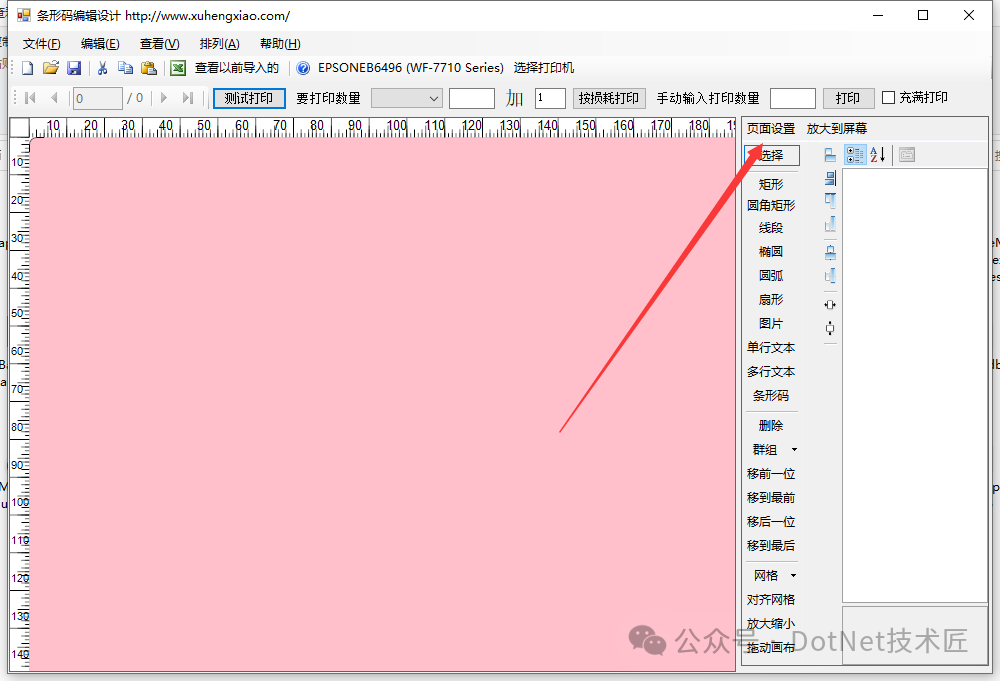
前言信息技术的快速发展,条形码作为一种高效的数据记录和识别手段,在各行各业中得到了广泛应用。特别是在物流、仓储、零售等领域,条形码技术的重要性日益凸显。 本文推荐一款条形码管理专家系统,它不仅能够根据用户需求定制化生成条形码模板,还能实现与Excel表格数据的无缝对接,从而大幅提升了工作效率。 项目介绍项目主要由两个核心模块组成:条形码模板编辑器和条形码管理专家。这两个部分紧密协作,共同为用户提供了一个从设计到打印的一站式解决方案。通过该软件可以轻松地创建出符合业务需求的条形码,并将其批量打印出来。 项目功能1、条形码模板编辑:支持用户自定义纸张尺寸、布局(行列数),并在此基础上进行图形绘制和文本输入。 2、数据导入:允许从Excel表格中导入数据,并将这些数据自动填充至相应的条形码或文本框中。 3、批量打印:通过条形码管理专家快速选择模板及对应的Excel文件,实现高效的批量打印。 4、撤销/重做:提供基本的编辑操作如撤销、重做等,方便用户进行调整。 5、剪切、复制、粘贴:支持常见的编辑操作,便于用户灵活修改模板内容。 项目特点高度可定制性:无论是纸张大小还是布局配置,都可以根据实际需要自由调整。 易用性强:界面友好,操作简单,无需专业知识即可上手使用。 兼容性好:支持多种格式的Excel文件导入,确保了广泛的应用场景。 效率提升:通过自动化流程减少了人工干预,显著提高了工作速度。 多打印机支持:内置打印机设置功能,适应不同的打印需求。 项目代码项目使用条形码模板编辑打开软件后,因为条形码纸张尺寸不同,首先应该设置的是纸张尺寸,如下:
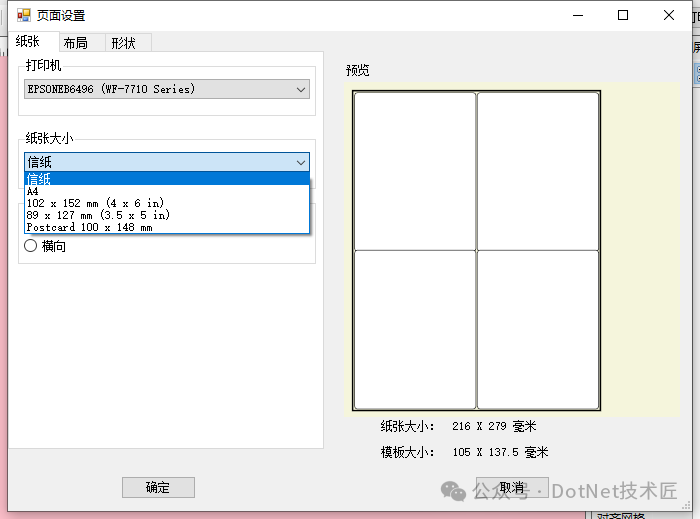
打开页面设置后,会出现如下的界面
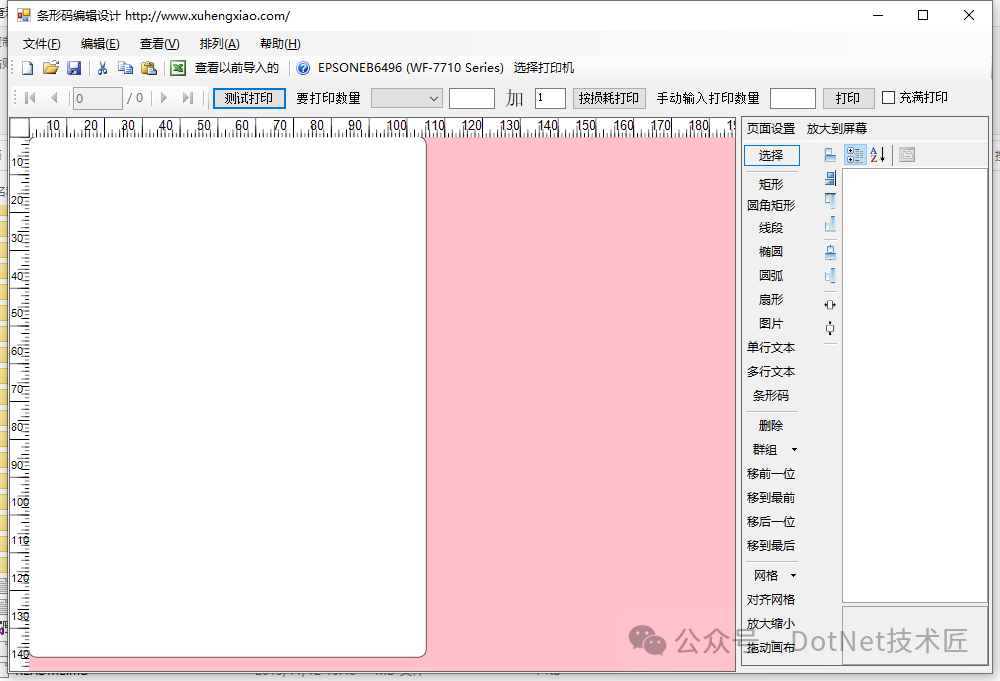
不同的打印机有不同的纸张尺寸,请选择相关的打印机和相关的纸张尺寸,这里清注意,比如有一些A4纸大小的条形码纸张,还分成很多行列的,在这里,需要选择A4纸大小,然后行列数,请在"布局"中设置,对打印机而言,这个纸张尺寸就是A4大小,但对于我们想分隔成很多行列的,我们可以自己在这里设置。设置好纸张后,点击确定,到如下界面:
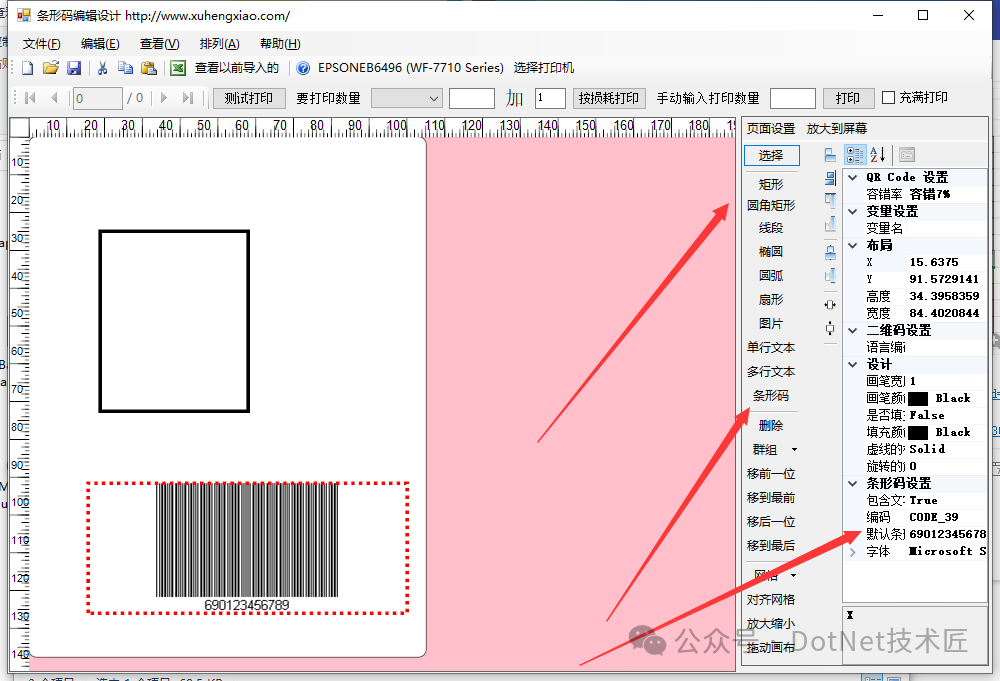
可以看到上边有一块白色的地方,这个就是模板,在这上边画图形,还有请注意,比如上边选择的是2行2列的布局,这里的一块白色的,是其中一块的布局模板,如果2行2列的模板都不相同,那么在页面中,还是选择1行1列吧。 如下是绘制了一些简单的图形
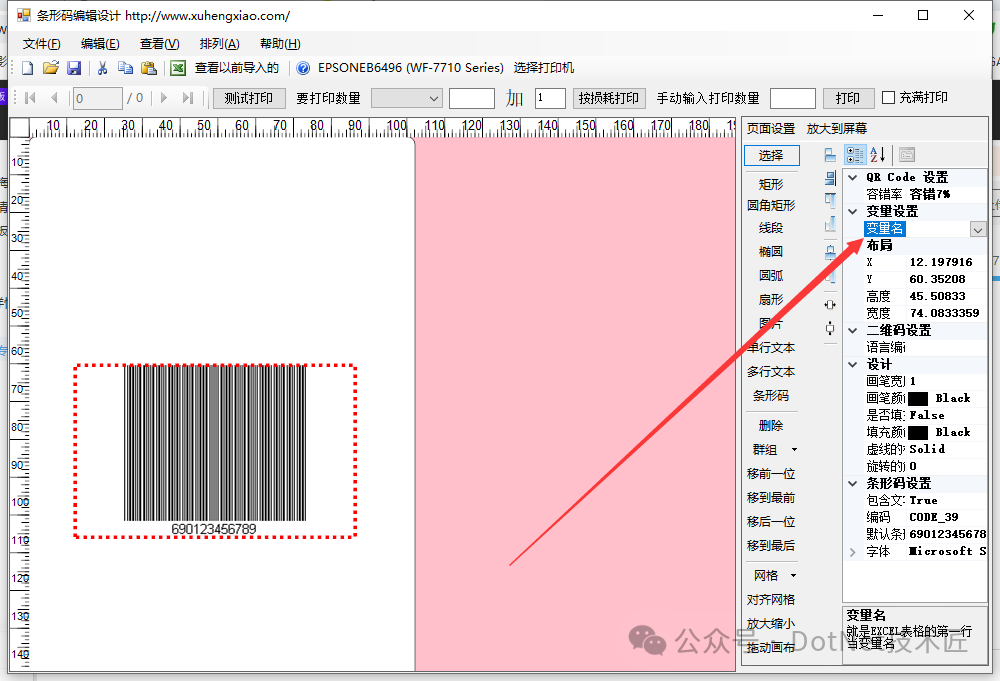
对于条形码而言,我们的条形码一般是自动更改的,这里要设置如下
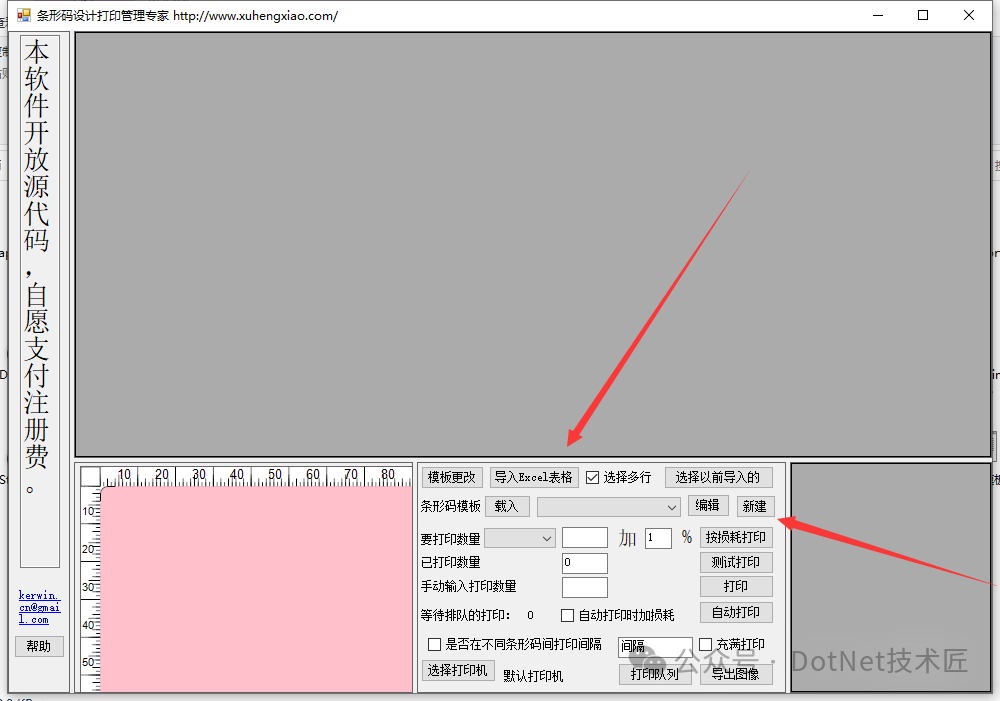
要设置这个变量名,这个变量名就是excel表格中的列名,比如如下的表格,我这里的列名就要设置成"条形码",这样子,从excel表格中读取书的时候,条形码列中的条形码具体信息就会填充到条形码中,其他的,单行文本和多行文本同理。 如下的款号、品名和数量,都可以设置成文本,然后打印的时候,会自动的根据具体的内容打印。 表形码管理专家在这个管理专家中,我们可以快速的选择条形码模板,快速的选择excel表格,实现快速的打印。
项目源码项目核心在于如何有效地将Excel中的数据映射到条形码模板上的各个元素。需要熟练掌握WinForms控件的使用方法,特别是关于文件对话框、绘图操作等方面的技巧。同时,对于Excel文件的操作,建议采用合适的第三方库来简化开发过程。 总结项目是一款集成了条形码模板编辑和管理专家两大功能模块的强大工具。它为企业和个人用户提供了一个高效、灵活的条形码解决方案,适用于多种应用场景。 关键词#条形码模板、#Excel数据、#WinForms、#批量打印、#纸张尺寸、#布局设置、#撤销重做、#数据导入、#效率提升 源码下载:https://github.com/kerwinxu/barcodeManager 该文章在 2026/1/26 10:36:26 编辑过 |
关键字查询
相关文章
正在查询... 



|


 400 186 1886